· Внутренняя навигация – переход с одного слайда на другой внутри одного ресурса. Выделить объект, который будет служить пунктом отправки. ПКМ нажать на данный объект, в выпадающем окне выбрать строку СВЯЗЬ.
Показаны сообщения с ярлыком Lynx4. Показать все сообщения
Показаны сообщения с ярлыком Lynx4. Показать все сообщения
суббота, 22 февраля 2014 г.

8. СОЗДАНИЕ СОБСТВЕННОЙ ПАПКИ
Для хранения собственных картинок нужно создать
папку в ОБОЗРЕВАТЕЛЕ РЕСУРСОВ. Зайти на вкладку ПРОВОДНИК, нажать ПКМ на строку МОЙ КАТАЛОГ и в выпадающем окне
выбрать команду НОВЫЙ КАТАЛОГ.

7. НАСТРОЙКА ПАНЕЛИ ИНСТРУМЕНТОВ
Какие элементы будут
находиться на панели инструментов, а какие нет уже решено разработчиками
программы и этот набор редактировать возможности нет. Можно настроить
расположение панели инструментов.

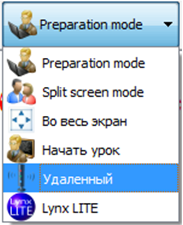
6. СМЕНА РЕЖИМОВ ПРОГРАММЫ
Режим
удалённый
Чтобы выбрать режим нужно на
панели инструментов ЛКМ выбрать режим подготовки и в выпадающем окне выбрать
строку Удалённый.
5. РАБОТА С ОБЪЕКТАМИ
При выделении объекта ЛКМ вокруг него образуется
рамка с точками-манипуляторами. 1- зелёная точка – вращает картинку вокруг
воображаемого центра картинки. 2 – серый квадрат – командное окно. 3 – синий
квадрат следит за соблюдением пропорции размеров при изменении картинки, если
на него нажать ЛКМ, то в квадрате
появится крестик, теперь при изменении размеров, картинка может быть искажена.
4 – белая точка , если навести на её курсор мыши, то она превращается в двойную
стрелку, которую ухватив ЛКМ, позволяет изменять размер картинки.
4. НАСТРОЙКА ОБОЗРЕВАТЕЛЯ УРОКОВ
Предварительно нужно создать
папку куда будут сохраняться все уроки, выполненные в программе Lynx, это можно сделать на рабочем столе, но её потом лучше никуда не перемещать, иначе нужно будет перенастроить путь доступа к ней. Дальше в строке МЕНЮ – СЕРВИС - ПАРАМЕТРЫ . В выпавшем окне :
3. ПАНЕЛЬ ОБОЗРЕВАТЕЛЕЙ
Панель обозревателей автоматически находится слева,
 но её можно переместить вправо. Для этого в строке МЕНЮ выбрать вкладку ВИД и в выпадающем окне найти команду ПЕРЕМЕСТИТЬ ПАНЕЛЬ УПРАВЛЕНИЯ ВПРАВО.
пятница, 21 февраля 2014 г.
2. ПАНЕЛЬ ИНСТРУМЕНТОВ
Панель инструментов имеет стандартный набор, настройки позволяют изменить размер инструментов и положение панели инструментов в режиме разработки.


Подписаться на:
Комментарии (Atom)